搜索到
368
篇与
的结果
-
 Jupyter Notebook样式美化 Jupyter Notebook样式美化安装jupyterthemes# install jupyterthemes pip install jupyterthemes # upgrade to latest version pip install --upgrade jupyterthemes调整样式首先,我们看看有哪些样式可供选择。在cmd中,我们允许命令:jt -l便可查看样式列表:想更改样式,直接在cmd中输入jt -t 主题名即可。下面我随便展示一下其中的几个:①chesterish:②grade3:③gruvboxd:④gruvboxl:⑤monokai:是不是酷炫了许多?!但是,我还是不太满意,因为有一些字体不够美观,输出区的字体太小了,这个时候就需要借助jupyterthemes中的各种命令来调整了。经过我的反复调试,我终于调整到了我看得舒服的样式,下面分享一下我的个性化命令:jt -t onedork -f roboto -fs 14 -nfs 14 -tfs 14 -ofs 11得到的样子是这样的:字体美观,大小合适,甚合朕意!当然,每个人审美不同,大家可以根据自己的喜好进行调整。
 -
jupyter notebook 配置远程访问 jupyter notebook 配置远程访问不更改配置的方法这种方法不更改服务器本身配置,只是在本次使用时设置使其他电脑可见。jupyter notebook --ip 0.0.0.0 --port 8888更改配置的方法这种方法可以一次性配置好,直接运行jupyter notebook即可。1. 环境说明Linux服务器上安装有Anaconda,同时安装有jupyter notebook;在服务器上启动jupyter, 想要通过其他电脑远程访问(通过服务器ip和端口)。非root用户2. 配置步骤注:开始配置之前,已默认平台已经安装有jupyter自行创建配置文件jupyter notebook --generate-config执行成功会出现类似如下的提示:Writing default config to: /home/XXX/.jupyter/jupyter_notebook_config.py手动生成密码打开ipython执行如下内容:In [1]: from IPython.lib import passwd In [2]: passwd() Enter password: ##这个密码一定要记好,之后远程登录时要用到。 Verify password: Out[2]: 'sha1:2ad953ec30d1:19cedef173b41db0a356d879ed30547199e879f5' #(a)生成的密文,把该密文复制,之后会用到。修改配置文件vim /home/XXX/.jupyter/jupyter_notebook_config.py对如下内容进行修改,并取消注释c.NotebookApp.ip='*' c.NotebookApp.password = u'sha1:ff96895bc63e:390021c354c848eda43ccf29f4e3cc7a7cc48b29' #密码:a c.NotebookApp.open_browser = False c.NotebookApp.port =8888 #随便指定一个端口vim命令提示:查找 / + 要查找的字符串,回车;保存 :w保存退出::wq启动jupyter notebookjupyter notebook远程访问从其他电脑的浏览器访问 address_of_server:8888, 输入密码即可进入jupyter的使用界面。
-
CentOS更换yum源 CentOS更换yum源centos7:163yum源:1)备份当前yum源防止出现意外还可以还原回来cd /etc/yum.repos.d/ cp CentOS-Base.repo CentOS-Base-repo.bak2)使用wget下载163yum源repo文件wget http://mirrors.163.com/.help/CentOS7-Base-163.repo3) 清理旧包yum clean all4)把下载下来163repo文件设置成为默认源mv CentOS7-Base-163.repo CentOS-Base.repo5)生成163yum源缓存并更新yum源yum makecache yum update阿里云yum源:1)备份当前yum源防止出现意外还可以还原回来cd /etc/yum.repos.d/ cp CentOS-Base.repo CentOS-Base-repo.bak2)使用wget下载阿里yum源repo文件wget http://mirrors.aliyun.com/repo/Centos-7.repo3) 清理旧包yum clean all4)把下载下来阿里云repo文件设置成为默认源mv Centos-7.repo CentOS-Base.repo5)生成阿里云yum源缓存并更新yum源yum makecache yum updatecentos61.首先备份原来的cent os官方yum源cp /etc/yum.repos.d/CentOS-Base.repo /etc/yum.repos.d/CentOS-Base.repo.bak2.获取阿里的yum源覆盖本地官方yum源wget -O /etc/yum.repos.d/CentOS-Base.repo http://mirrors.aliyun.com/repo/Centos-6.repo3.清理yum缓存,并生成新的缓存yum clean all yum makecache
-
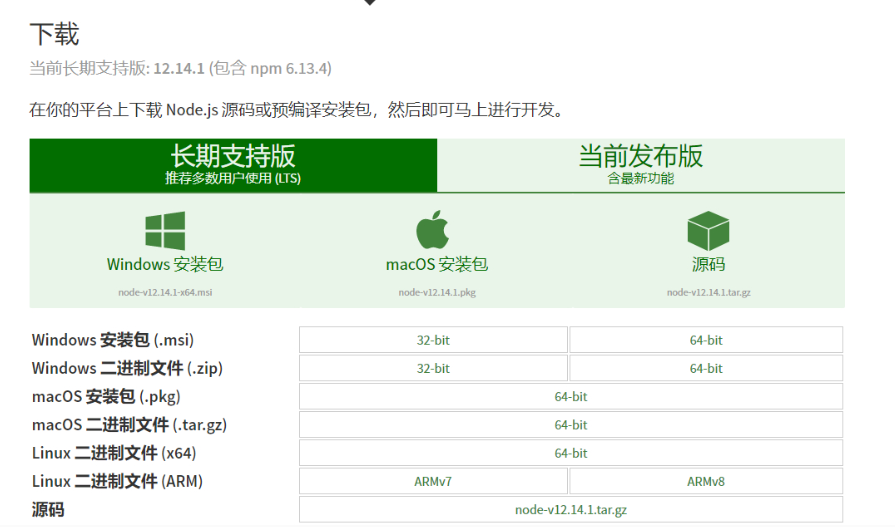
在树莓派上安装最新版Nodejs 在树莓派上安装最新版Nodejs树莓派的初始镜像上一般没有安装Nodejs,而我们要用到Nodejs时,就要考虑在树莓派上安装Nodejs了,本文教大家在树莓派上快速安装Nodejs。一、检查是否安装了Nodejs使用 node -v 和npm -v 命令可以快速查看树莓派上是否安装了Nodejs。pi@raspberrypi:~ $ node -v -bash: node: command not found pi@raspberrypi:~ $ npm -v -bash: npm: command not found从树莓派返回的信息“node: command not found”来看,在树莓派上没有安装Nodejs.二、安装方法1、查看系统信息pi@raspberrypi:~ $ file /bin/ls /bin/ls: ELF 32-bit LSB executable, ARM, EABI5 version 1 (SYSV), dynamically linked, interpreter /lib/ld-linux-armhf.so.3, for GNU/Linux 3.2.0, BuildID[sha1]=67a394390830ea3ab4e83b5811c66fea9784ee69, stripped pi@raspberrypi:~ $ uname -a Linux raspberrypi 4.19.75-v7+ #1270 SMP Tue Sep 24 18:45:11 BST 2019 armv7l GNU/Linux通过查看可以看到系统是32位的,而且是ARM v7架构,知道这些信息后,我们去Nodejs官网上下载相应的安装包。2.下载 Node.js 预编译安装包我们根据系统版本选择 Linux 二进制文件 (ARM) ARMv7 版本,然后下载到树莓派上。pi@raspberrypi:~ $ wget https://nodejs.org/dist/v12.14.1/node-v12.14 Tue 17 Mar 21:02:31 CST 2020 更新:由于node.js更新,最新的node.js下载命令为:pi@raspberrypi:~ $ wget https://nodejs.org/dist/v12.16.1/node-v12.16.1-linux-armv7l.tar.xz3、安装Nodejs安装包在树莓派上下载好之后,我们解压安装包。pi@raspberrypi:~ $ tar -xvf node-v12.16.1-linux-armv7l.tar.xz解压后,在当前文件夹为生成node-v12.14.1-linux-armv7l文件夹,我们进这个文件夹进行测试。$ cd node-v12.16.1-linux-armv7l/bin #进入node 文件夹 $ ./node -v #查看node版本输出没问题后,我们进行最后一步,配置链接,使得不进入node的这跟文件夹就可以使用node。4.配置Node和npm链接$ sudo ln /home/pi/node-v12.16.1-linux-armv7l/bin/node /usr/local/bin/node #配置node的链接 $ sudo ln -s /home/pi/node-v12.16.1-linux-armv7l/bin/npm /usr/local/bin/npm #配置npm 的软链接配置完成后,就可以使用node -v 和npm -v 来查看Nodejs 是否安装成功了。pi@raspberrypi:~ $ node -v v12.14.1 pi@raspberrypi:~ $ npm -v 6.13.4
-
树莓派使用Ngrok进行内网穿透 树莓派使用Ngrok进行内网穿透一、注册Sunny-Ngrok,并开通隧道在Sunny-Ngrok上注册一个账号,然后进入后台,开通一个隧道。二、下载客户端,并启动隧1.在树莓派上下载Ngrok客户端下载地址:http://hls.ctopus.com/sunny/linux_arm.zip?v=2下载完成之后将客户端执行文件移动到 /use/local/bin 目录下并给予可执行权限。sudo mv sunny /usr/local/bin/sunny sudo chmod +x /usr/local/bin/sunny2、编写启动脚本sudo nano /etc/init.d/sunny/etc/init.d/sunny 启动脚本代码#!/bin/sh -e ### BEGIN INIT INFO # Provides: ngrok.cc # Required-Start: $network $remote_fs $local_fs # Required-Stop: $network $remote_fs $local_fs # Default-Start: 2 3 4 5 # Default-Stop: 0 1 6 # Short-Description: autostartup of ngrok for Linux ### END INIT INFO NAME=sunny DAEMON=/usr/local/bin/$NAME PIDFILE=/var/run/$NAME.pid [ -x "$DAEMON" ] || exit 0 case "$1" in start) if [ -f $PIDFILE ]; then echo "$NAME already running..." echo -e "\033[1;35mStart Fail\033[0m" else echo "Starting $NAME..." start-stop-daemon -S -p $PIDFILE -m -b -o -q -x $DAEMON -- clientid 隧道id || return 2 echo -e "\033[1;32mStart Success\033[0m" fi ;; stop) echo "Stoping $NAME..." start-stop-daemon -K -p $PIDFILE -s TERM -o -q || return 2 rm -rf $PIDFILE echo -e "\033[1;32mStop Success\033[0m" ;; restart) $0 stop && sleep 2 && $0 start ;; *) echo "Usage: $0 {start|stop|restart}" exit 1 ;; esac exit 0⚠️注意:把代码里面的【隧道id】替换成自己的隧道id3、测试可执行代码sudo chmod 755 /etc/init.d/sunny sudo /etc/init.d/sunny start sudo /etc/init.d/sunny start #启动 sudo /etc/init.d/sunny stop #停止 sudo /etc/init.d/sunny restart #重启4、设置开机启动cd /etc/init.d sudo update-rc.d sunny defaults 90 #加入开机启动 sudo update-rc.d -f sunny remove #取消开机启动四、完成启动Ngrok 隧道,可以看到服务器已经上线了。
-
树莓派使用Aria2搭建BT远程下载机 树莓派使用Aria2搭建BT远程下载机一、安装Aria2sudo apt-get update sudo apt-get install aria2二、Aria2配置2.1创建配置文件mkdir -p ~/.config/aria2/ touch ~/.config/aria2/aria2.session nano ~/.config/aria2/aria2.config2.2添加如下配置信息# set your own path dir=[yourpath] disk-cache=32M file-allocation=trunc continue=true max-concurrent-downloads=10 max-connection-per-server=16 min-split-size=10M split=5 max-overall-download-limit=0 #max-download-limit=0 #max-overall-upload-limit=0 #max-upload-limit=0 disable-ipv6=false save-session=~/.config/aria2/aria2.session input-file=~/.config/aria2/aria2.session save-session-interval=60 enable-rpc=true rpc-allow-origin-all=true rpc-listen-all=true rpc-secret=secret #event-poll=select rpc-listen-port=6800 # for PT user please set to false enable-dht=true enable-dht6=true enable-peer-exchange=true # for increasing BT speed listen-port=51413 #follow-torrent=true #bt-max-peers=55 #dht-listen-port=6881-6999 #bt-enable-lpd=false #bt-request-peer-speed-limit=50K peer-id-prefix=-TR2770- user-agent=Transmission/2.77 seed-ratio=0 #force-save=false #bt-hash-check-seed=true bt-seed-unverified=true bt-save-metadata=true bt-tracker=http://93.158.213.92:1337/announce,udp://151.80.120.114:2710/announce,udp://62.210.97.59:1337/announce,udp://188.241.58.209:6969/announce,udp://80.209.252.132:1337/announce,udp://208.83.20.20:6969/announce,udp://185.181.60.67:80/announce,udp://194.182.165.153:6969/announce,udp://37.235.174.46:2710/announce,udp://5.206.3.65:6969/announce,udp://89.234.156.205:451/announce,udp://92.223.105.178:6969/announce,udp://51.15.40.114:80/announce,udp://207.241.226.111:6969/announce,udp://176.113.71.60:6961/announce,udp://207.241.231.226:6969/announce然后启动aria2:$ sudo aria2c --conf-path=/home/pi/.config/aria2/aria2.config Exception caught Exception: [download_helper.cc:563] errorCode=1 Failed to open the file ~/.config/aria2/aria2.session, cause: File not found or it is a directory结果出现错误,这是因为找不到aria2.session文件导致的,应该是无法识别“~”目录造成的,所以解决办法也很简单,将配置文件中的“~”修改为“/home/pi”即可。修改后再次启动aria2:$ sudo aria2c --conf-path=/home/pi/.config/aria2/aria2.config 03/19 13:35:47 [NOTICE] IPv4 RPC: listening on TCP port 6800 03/19 13:35:47 [NOTICE] IPv6 RPC: listening on TCP port 6800可以看到aria2已经成功启动了!三、配置aria2开机启动创建systemctl service文件sudo nano /lib/systemd/system/aria2.serviceUser,conf-path下换成自己的username[Unit] Description=Aria2 Service After=network.target [Service] User=pi ExecStart=/usr/bin/aria2c --conf-path=/home/pi/.config/aria2/aria2.config [Install] WantedBy=default.target重载服务并设置开机启动sudo systemctl daemon-reload sudo systemctl enable aria2 sudo systemctl start aria2 sudo systemctl status aria2看到如下文字证明启动成功(记住TCP port,AiraNg配置以及公网端口映射需要)$ sudo systemctl status aria2 ● aria2.service - Aria2 Service Loaded: loaded (/lib/systemd/system/aria2.service; enabled; vendor preset: enabled) Active: active (running) since Thu 2020-03-19 13:44:39 CST; 5s ago Main PID: 6798 (aria2c) Tasks: 1 (limit: 2200) Memory: 3.4M CGroup: /system.slice/aria2.service └─6798 /usr/bin/aria2c --conf-path=/home/pi/.config/aria2/aria2.config Mar 19 13:44:39 raspberrypi systemd[1]: Started Aria2 Service. Mar 19 13:44:39 raspberrypi aria2c[6798]: 03/19 13:44:39 [NOTICE] IPv4 RPC: listening on TCP port 6800 Mar 19 13:44:39 raspberrypi aria2c[6798]: 03/19 13:44:39 [NOTICE] IPv6 RPC: listening on TCP port 6800四、安装AriaNg以在网页上进行下载管理AriaNg 是一个让 aria2 更容易使用的现代 Web 前端. AriaNg 使用纯 html & javascript 开发, 所以其不需要任何编译器或运行环境. 只要将 AriaNg 放在 Web 服务器里并在浏览器中打开即可使用. AriaNg 使用响应式布局, 支持各种计算机或移动设备.安装AriaNg的前提是树莓派上已经配置好了web环境,如果没有,按照树莓派安装 lnmp 套件搭建个人博客网站服务器 的教程,在树莓派上安装nginx软件(⚠️注意:只需要安装nginx即可)。安装AriaNg在这里选择最新版本的AriaNg.cd /var/www/html wget https://github.com/mayswind/AriaNg/releases/download/1.0.0/AriaNg-1.0.0.zip unzip AriaNg-1.0.0.zip -d aira在浏览器中访问http://your-ip/aira即可打开AriaNg了。这时AriaNg显示未连接,在“系统设置-(PRC192.168.0.108)-Aria2 PRC 密钥 ”中,输入“secret” 即可连接!之后,就可以愉快的用树莓派下载电影或者文件了~[ ](http://www.lxx1.com/4469/截屏2020-03-19下午10-15-50)
-
树莓派创建AP变身无线路由器 树莓派创建AP变身无线路由器树莓派从3代开始,就带有无线Wi-Fi模块。除了连接无线Wi-Fi上网外,树莓派还可以开启AP模式,使得树莓派变为无线路由器,这样就可以通过树莓派共享的网络上网。PS:树莓派的无线信号超级差,仅限实验或者应急,当然轻度使用也是冒得问题。以下是在树莓派上开启AP的方法步骤。一、使用的设备树莓派 3 1个Raspbian系统已经安装好。二、安装AP软件1.安装依赖包:$ sudo apt-get install util-linux procps hostapd iproute2 iw haveged dnsmasq2.安装软件git clone https://github.com/oblique/create_ap cd create_ap sudo make install提示如下是正常的…没细看,差点以为出错了:$ sudo make install install -Dm755 create_ap /usr/bin/create_ap install -Dm644 create_ap.conf /etc/create_ap.conf [ ! -d /lib/systemd/system ] || install -Dm644 create_ap.service /usr/lib/systemd/system/create_ap.service [ ! -e /sbin/openrc-run ] || install -Dm755 create_ap.openrc /etc/init.d/create_ap install -Dm644 bash_completion /usr/share/bash-completion/completions/create_ap install -Dm644 README.md /usr/share/doc/create_ap/README.md三、创建AP创建一个WPA + WPA2密码的Wi-Fi网络:create_ap wlan0 eth0 pi 12345678该命令在wlan0通道上创建一个名为pi的无线网络,密码为12345678.这样无线网络创建完成。打开手机即可连接。实测距离树莓派5米远,中间没有阻挡,手机连接树莓派无线网络,信号只有1格,但是连接上之后刷网页、看视频都冒得问题。四、拓展在github项目上,给出了使用例子:无密码(开放网络):create_ap wlan0 eth0 MyAccessPointWPA + WPA2密码:create_ap wlan0 eth0 MyAccessPoint MyPassPhrase没有Internet共享的AP:create_ap -n wlan0 MyAccessPoint MyPassPhrase桥接互联网共享:create_ap -m bridge wlan0 eth0 MyAccessPoint MyPassPhrase桥接Internet共享(预配置的桥接接口):create_ap -m bridge wlan0 br0 MyAccessPoint MyPassPhrase通过相同的WiFi接口进行Internet共享:create_ap wlan0 wlan0 MyAccessPoint MyPassPhrase选择其他WiFi适配器驱动程序create_ap --driver rtl871xdrv wlan0 eth0 MyAccessPoint MyPassPhrase没有使用管道的密码(开放网络):echo -e "MyAccessPoint" | create_ap wlan0 eth0使用管道的WPA + WPA2密码短语:echo -e "MyAccessPoint\nMyPassPhrase" | create_ap wlan0 eth0启用IEEE 802.11ncreate_ap --ieee80211n --ht_capab '[HT40+]' wlan0 eth0 MyAccessPoint MyPassPhrase客户端隔离:create_ap --isolate-clients wlan0 eth0 MyAccessPoint MyPassPhrase系统服务使用持久化的systemd服务立即启动服务:systemctl start create_ap开机启动:systemctl enable create_ap
-
树莓派通过命令行设置静态IP 树莓派通过命令行设置静态IP一、 确认Wi-Fi连接接口名称ifconfig二、配置sudo nano /etc/dhcpcd.conf在此文件中,您需要在文件末尾添加以下几行。interface wlan0 static ip_address=192.168.1.115/24 static routers=192.168.1.1 static domain_name_servers=192.168.1.1解释:interface wlan0 –此行定义了我们要修改其配置的接口。如果您的无线连接未在wlan0上运行,请确保在此处更改接口名称。static ip_address = 192.168.1.115 / 24** –这是您希望DHCP从网络获取的IP地址和大小(/ 24)。确保这是一个未使用的地址,否则会出现冲突问题。static routers= 192.168.1.1** –此行定义路由器(或网关)的IP地址。确保此地址与路由器的IP地址匹配,以便DHPCD知道连接位置。static domain_name_servers = 192.168.1.1 –此行定义DHCP守护程序将用于此接口的DNS服务器地址。通常,可以将其设置为路由器的IP地址。三、重启验证sudo reboot hostname -I
-
树莓派上安装Samba实现文件共享 树莓派上安装Samba实现文件共享树莓派上使用samba服务可方便快捷实现文件共享。SMB(Server Message Block)通信协议是微软和英特尔在1987年制定的协议,主要是作为Microsoft网络的通讯协议,其不仅提供目录和打印机共享,还支持认证、权限设置。本文是树莓派上安装samba的教程,使得树莓派在Windows和Mac等系统间的文件共享变得方便,同时,由于现在的电视基本上都支持Samba协议,所以树莓派安装Samba后,就可以在电视上直接看存储在树莓派上的电影啦。一、安装Samba使用如下命令更新源,并且安装Samba软件。sudo apt-get update && sudo apt-get install -y samba等待一会,Samba软件就会安装成功。可以查看安装的版本$ samba --version Version 4.9.5-Debian二、配置Sambasamba的配置文件是/etc/samba/smb.conf,要配置Samba,就需要修改这个配置文件。我们以共享树莓派上的/smaba文件夹为例,在配置文件中,找到[printers]`这一行,在这一行前面添加以下几行代码:[public] comment = public path path = /smaba guest ok = yes browseable = yes writeable = yes create mask = 0777 directory mask = 0777保存配置文件。然后启动samba服务。sudo samba
-
用树莓派来挖矿(莱特币LTC) 用树莓派来挖矿(莱特币LTC)零、注册账号首先注册莱特币LTC的钱包,也可以直接在蚂蚁矿池里以子账号的方式挖,这里我选择的是第二种方法。注册蚂蚁矿池后,添加一个子账号,币种选择莱特币。一、安装树莓派挖矿软件在树莓派上使用 Pooler/cpuminer 挖矿程序,首先更新树莓派,安装工具包。更新之前记得修改树莓派的源,不然速度很慢:树莓派系统常用中文镜像源。sudo apt-get update sudo apt-get install gcc g++ libstdc++-8-dev libpcre3-dev libcurl3-dev make下载cpuminer挖矿软件,并且解压缩。wget https://github.com/pooler/cpuminer/releases/download/v2.5.0/pooler-cpuminer-2.5.0.tar.gz tar zxvf pooler-cpuminer-2.5.0.tar.gz 接着编译挖矿软件cd cpuminer-2.5.0/ ./configure make sudo make install编译成功编译后可以检查是否安装成功,使用“minerd –v”命令。 $ minerd --v cpuminer 2.5.0 built on Feb 15 2020 features: ARM ARMv5E libcurl/7.64.0 OpenSSL/1.1.1c zlib/1.2.11 libidn2/2.0.5 libpsl/0.20.2 (+libidn2/2.0.5) libssh2/1.8.0 nghttp2/1.36.0 librtmp/2.3 二、树莓派开始挖矿输入以下命令开始挖矿:minerd -o stratum+tcp://stratum-ltc.antpool.com:8888 -O jupiterLTC.1:密码注意:其中-o参数后面是数字货币的矿池地址,-O参数后是矿机名:密码,矿机名的命令规则是“用户名.任意数字”,密码可以为空。这样树莓派就开始挖矿了!
-
TYPORA自动上传图片配置,集成PICGO-CORE,文件以时间戳命名 TYPORA自动上传图片配置,集成PICGO-CORE,文件以时间戳命名一、下载PICGO-CORE二、配置PICGO-CORE的图床1、GITEE账号配置先有一个gitee账号,官网:https://gitee.com/创建一个仓库,用于存储图片生成一个token用于PicGo操作你的仓库(生成后的token务必自己保存下,防止丢失)访问:https://gitee.com/profile/personal_access_tokens2、安装NODEJS因为使用gitee作为图床,需要下载gitee-uploader插件,而下载插件又需要nodejs的运行时环境下载地址:https://nodejs.org/en/安装node-v12.16.2-x64.msi文件,一路next就可以了3、下载插件需要下载两个插件gitee-uploader(用于使用gitee作为图床)super-prefix(用于上传图片时能自动使用时间戳重命名)查询之前安装的PicGo执行路径拷贝路径后进入cmd操作cd C:\Users\aji\AppData\Roaming\Typora\picgo\win64 .\picgo.exe install gitee-uploader .\picgo.exe install super-prefix均下载成功即可,如:4、修改配置文件修改为如下内容:{ "picBed": { "uploader": "gitee", // 代表当前的上传图床 "gitee": { "repo": "", // 仓库名,格式是 username/reponame 必填 "token": "", // gitee 私人令牌 必填 "path": "", // 自定义存储路径,比如 img/ 建议填 "customUrl": "", // 自定义域名(没有自己的域名的话,可以默认为空就行),注意要加http://或者https:// "branch": "" // 分支名,默认是 master } }, "picgoPlugins": { "picgo-plugin-gitee-uploader": true, "picgo-plugin-super-prefix": true }, // 为插件预留 "picgo-plugin-super-prefix": { "fileFormat": "YYYYMMDDHHmmss" } //super-prefix插件配置 }三、验证功能上述配置完成后,可以验证下
-
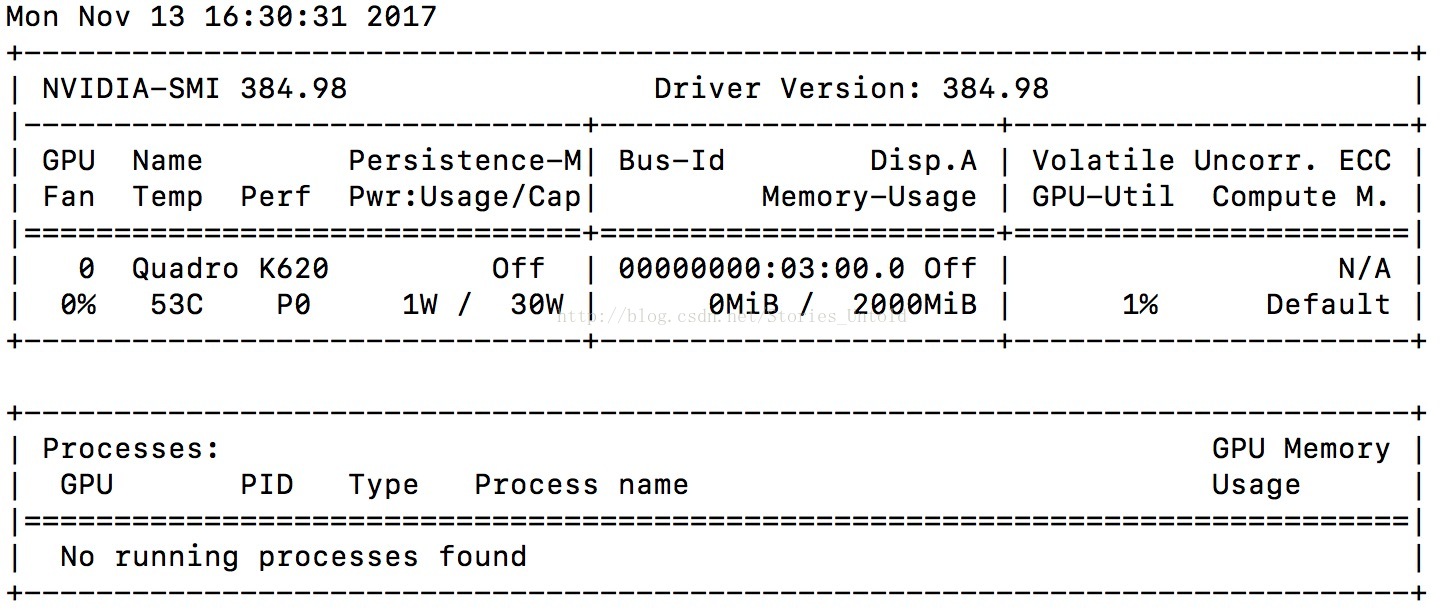
ubuntu使用指南:安装最新显卡驱动 1.检测系统现有的nvidia驱动方法nvidia-smi在系统还没有旧版本的nvidia驱动的时候,可以用以下命令查看显卡型号:lshw -numeric -C display2. 安装步骤2.1下载NVIDIA官方驱动到NVIDIA的官方驱动网站下载对应显卡的驱动程序,下载后的文件格式为run。URL:https://www.geforce.cn/drivers2.2删除原有的NVIDIA驱动程序sudo apt remove nvidia-* sudo add-apt-repository --remove ppa:graphics-drivers/ppa sudo apt update2.3bios禁用禁用secure boot,也就是设置为disablesudo apt install mokutil sudo mokutil --disable-validation reboot重启时出现蓝屏按任意键,出现四个选择,选Change Secure Boot state。2.4禁用nouveau打开编辑配置文件:vim /etc/modprobe.d/blacklist.conf在最后一行添加:blacklist nouveau这一条的含义是禁用nouveau第三方驱动,之后也不需要改回来。由于nouveau是构建在内核中的,所以要执行下面命令生效:sudo update-initramfs -u reboot2.5重启之后,可以查看nouveau有没有运行:lsmod | grep nouveau # 没输出代表禁用生效2.6设置运行级别为3sudo init 32.7安装驱动给驱动文件增加可执行权限:sudo chmod a+x NVIDIA-Linux-x86_64XXX.run然后执行安装:sudo sh ./NVIDIA-Linux-x86_64XXX.run --no-opengl-files安装完成后重启即可,记得验证是否安装成功,参考前面所讲。–no-opengl-files 参数必须加否则会循环登录,也就是loop login2.8安装过程中的选项1. The distribution-provided pre-install script failed! Are you sure you want to continue? + yes 2. Would you like to register the kernel module souces with DKMS? This will allow DKMS to automatically build a new module, if you install a different kernel later? + no 3. 问题没记住 + install without signing 4. Nvidia’s 32-bit compatibility libraries? + No 5. Would you like to run the nvidia-xconfigutility to automatically update your x configuration so that the NVIDIA x driver will be used when you restart x? Any pre-existing x confile will be backed up. + Yes 这些选项如果选择错误可能会导致安装失败,没关系,只要前面不出错,多尝试几次就好。2.9挂载Nvidia驱动modprobe nvidia3.检查驱动是否安装成功nvidia-smi如果出现如下提示,则说明安装成功参考链接ubuntu 16.04LTS nvidia driver更新https://www.cnblogs.com/peixu/p/13725279.html
-
ubuntu使用指南:扩展swap分区 1.查看当前空间大小free [Result] total used free shared buff/cache available Mem: 16374480 2326112 8420288 525920 5628080 13133004 Swap: 1999868 0 19998682.创建一个 Swap 文件cd / sudo mkdir swap cd swap sudo dd if=/dev/zero of=swapfile bs=1M count=2048 #创建2G的swap,大小为bs*count [Result] 记录了2048+0 的读入 记录了2048+0 的写出 2147483648 bytes (2.1 GB, 2.0 GiB) copied, 4.89824 s, 438 MB/s3.把生成的文件转换成 Swap 文件sudo mkswap swapfile [Result] Setting up swapspace version 1, size = 2 GiB (2147479552 bytes) 无标签, UUID=ceab0529-be6f-4955-a6c0-fe7380f719544.激活 Swap 文件sudo swapon swapfile [Result] swapon: /swap/swapfile:不安全的权限 0644,建议使用 0600。5.查看交换空间大小free [Result] total used free shared buff/cache available Mem: 16374480 2536676 5767220 708820 8070584 12737668 Swap: 4097016 0 40970166.设置swap分区为开机自动挂载sudo cp /etc/fstab /etc/fstab.bak #先备份文件/etc/fstab echo '/swap/swapfile none swap sw 0 0' | sudo tee -a /etc/fstab
-
ubuntu使用指南:移动硬盘的挂载和取消挂载 找硬盘查看系统硬盘和分区,并找到待挂载的硬盘sudo fdisk -l [Result] ···· Disk /dev/sdc:465.78 GiB,500107859968 字节,976773164 个扇区 Disk model: MQ01ACF050 单元:扇区 / 1 * 512 = 512 字节 扇区大小(逻辑/物理):512 字节 / 4096 字节 I/O 大小(最小/最佳):4096 字节 / 4096 字节 磁盘标签类型:gpt 磁盘标识符:4D7B6DAB-C941-4BA2-A0BB-BF43D857FAA5 设备 起点 末尾 扇区 大小 类型 /dev/sdc1 2048 976773119 976771072 465.8G Microsoft 基本数据挂载sudo mount /dev/sdc1 '挂载点'取消挂载sudo umount /dev/sdc1假如提示被占用:使用fuser -vm /mnt/dir查看占用程序
-